
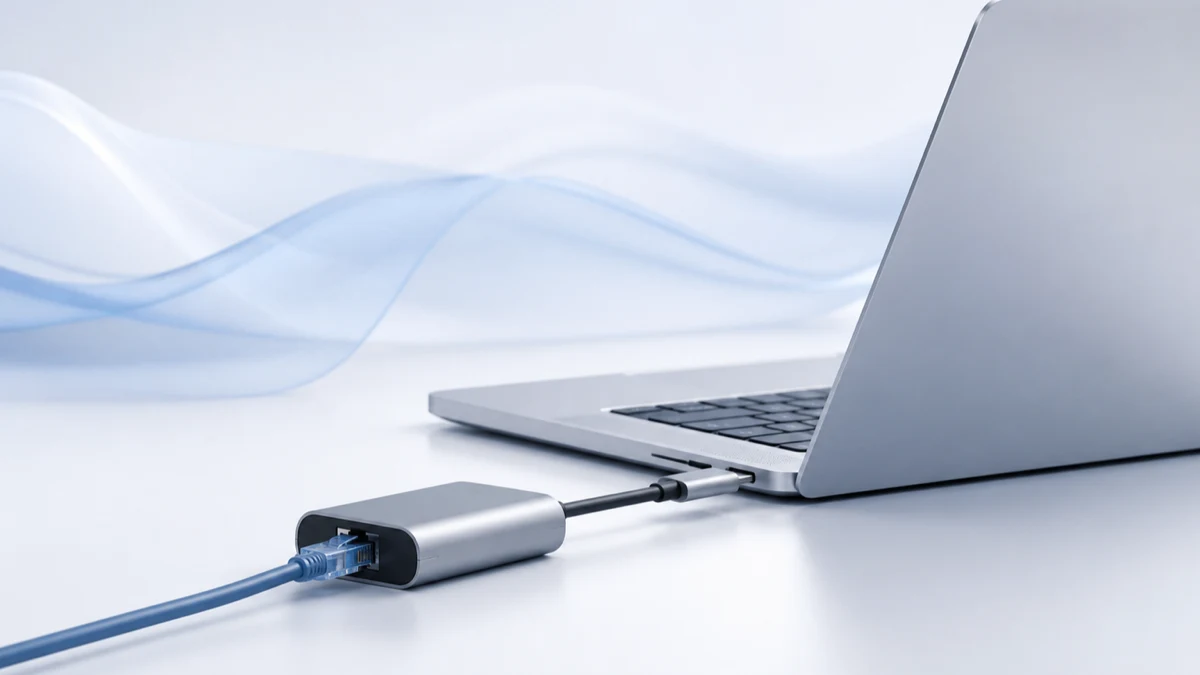
Praktický návod na pripojenie MacBooku ku káblovej sieti cez USB‑C alebo Thunderbolt adaptér vrátane nastavenia a riešenia problémov.
Wi‑Fi je pohodlné, no pri videohovoroch, prenose veľkých súborov, zálohovaní alebo práci zo servera môže byť káblové pripojenie stabilnejšie. Väčšina novších MacBookov nemá klasický sieťový port, preto potrebuje USB‑C alebo Thunderbolt Ethernet adaptér.
Čo potrebujete na pripojenie MacBooku k Ethernetu
Základom je sieťový kábel a kompatibilný adaptér. MacBook Air a väčšina modelov MacBook Pro používa porty USB‑C alebo Thunderbolt. Adaptér zapojíte do MacBooku a do jeho sieťového konektora pripojíte kábel z routera, zásuvky alebo prepínača.
USB‑C alebo Thunderbolt adaptér?
USB‑C Ethernet
Pre bežné gigabitové pripojenie je USB‑C adaptér najpraktickejšia voľba. Je malý, cenovo dostupný a pri správnej špecifikácii zvládne rýchlosť do 1 Gb/s. Na internet, kancelársku prácu a väčšinu domácich sietí to úplne postačuje.
Thunderbolt dok alebo adaptér
Thunderbolt je vhodný, ak pripájate viac zariadení naraz alebo potrebujete vyššiu priepustnosť. Dokovacia stanica môže okrem Ethernetu ponúknuť USB porty, HDMI, čítačku kariet a nabíjanie MacBooku jedným káblom. Pri výbere overte podporovaný štandard a výkon nabíjania.
Ako MacBook pripojiť krok za krokom
- Pripojte USB‑C alebo Thunderbolt adaptér k MacBooku.
- Zapojte ethernetový kábel do adaptéra a druhý koniec do routera alebo sieťovej zásuvky.
- Otvorte Nastavenia systému > Sieť.
- V zozname pripojení vyberte Ethernet alebo názov adaptéra.
- Pri bežnej domácej sieti ponechajte konfiguráciu IPv4 na možnosti DHCP.
macOS väčšinu kvalitných adaptérov rozpozná automaticky a pripojenie začne fungovať bez inštalácie ovládača.
Čo skontrolovať, ak Ethernet nefunguje
- Odpojte adaptér a znovu ho pripojte do iného USB‑C portu.
- Vyskúšajte iný ethernetový kábel alebo port na routeri.
- V Nastaveniach systému skontrolujte, či má Ethernet pridelenú IP adresu.
- Reštartujte router aj MacBook.
- Pri staršom adaptéri overte kompatibilitu s aktuálnou verziou macOS.
Akú rýchlosť adaptéra vybrať?
Gigabitový adaptér s označením 10/100/1000 Mb/s je vhodný pre väčšinu používateľov. Model s rýchlosťou 2,5 Gb/s má zmysel až vtedy, keď túto rýchlosť podporuje router, switch, kábel aj druhé zariadenie. Samotný rýchlejší adaptér nezvýši rýchlosť pomalšej siete.
Na čo si dať pozor pri kúpe
Skontrolujte kompatibilitu s macOS, maximálnu rýchlosť, kvalitu konektora a to, či potrebujete ďalšie porty. Pri cestovaní je praktický samostatný malý adaptér. Na pracovný stôl je pohodlnejší USB‑C alebo Thunderbolt dok s nabíjaním.
Káblové pripojenie verzus Wi‑Fi
Ethernet zvyčajne poskytuje stabilnejšiu odozvu, menšie výkyvy rýchlosti a nižšiu citlivosť na rušenie. Wi‑Fi zostáva vhodné na mobilnú prácu. macOS umožňuje používať obe pripojenia a v nastaveniach siete môžete určiť ich poradie.
Časté otázky
Potrebuje MacBook ovládač pre Ethernet?
Väčšina moderných USB‑C adaptérov funguje bez ovládača. Pri špecifických alebo starších čipových súpravách môže výrobca vyžadovať vlastný softvér.
Môžem cez jeden USB‑C port súčasne nabíjať aj používať Ethernet?
Áno, ak použijete USB‑C hub alebo Thunderbolt dok s podporou priechodného nabíjania Power Delivery. Overte si, aký výkon dok dodáva MacBooku.